使い方ガイド
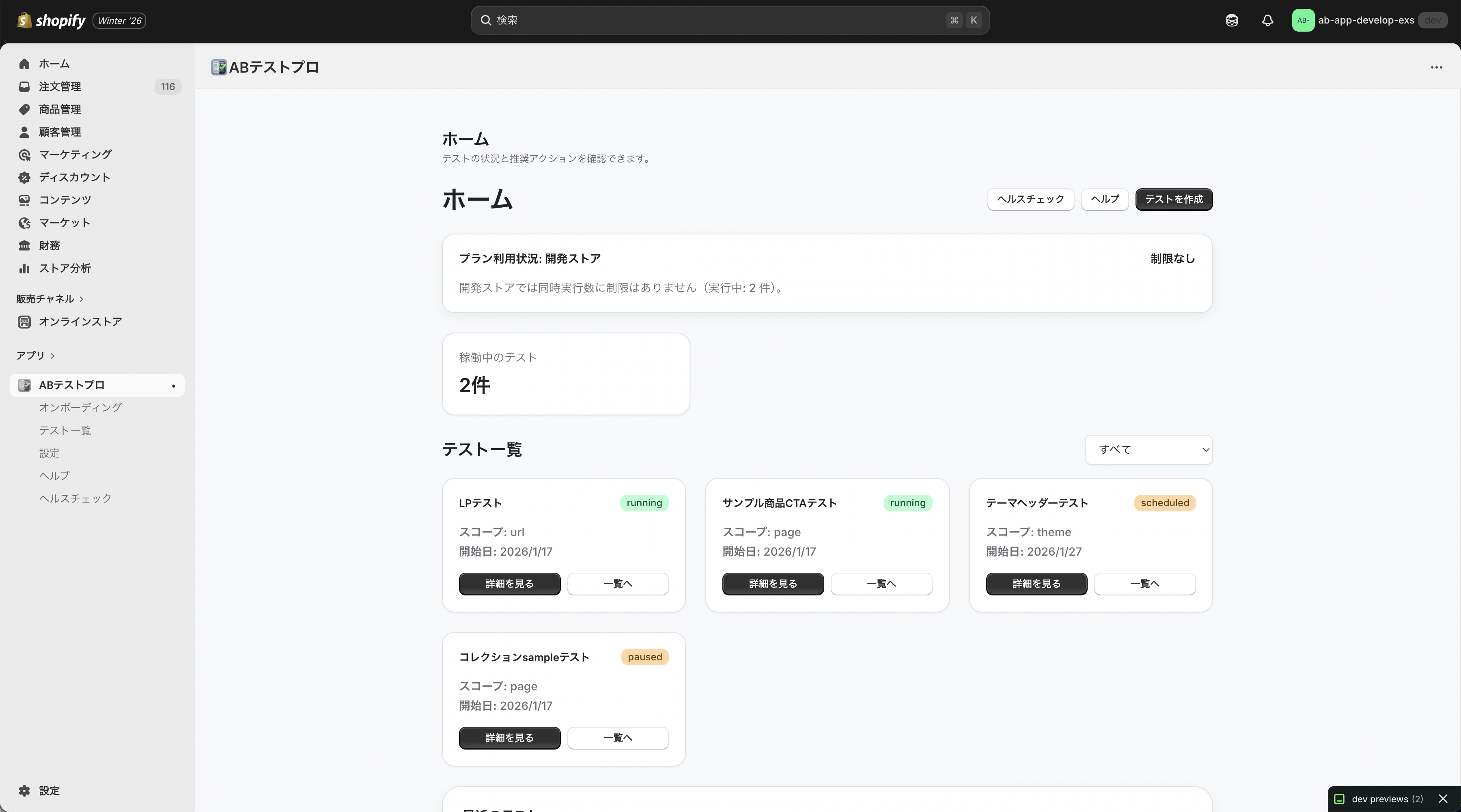
クイックスタート
- App Embed(ABテスト埋め込み)を有効化する
- バリアント用のテンプレートやテーマを用意する
- テストタイプを選び、コントロールとバリアントを設定する
- テストを開始し、結果を待つ
- 詳細画面で指標とセグメントを確認する
ガイド一覧
初期設定
App Embedの有効化やプラン設定を確認します。
テスト作成
ページ/テンプレ/テーマ/URLテストの作成手順をまとめています。
計測と優先ルール
計測方法と同時テスト時の優先・コンフリクトを整理します。
GA4連携
測定IDの設定からイベント確認・分析までを解説します。
結果確認と運用
分析、ヘルスチェック、運用時の注意点を解説します。
初期設定
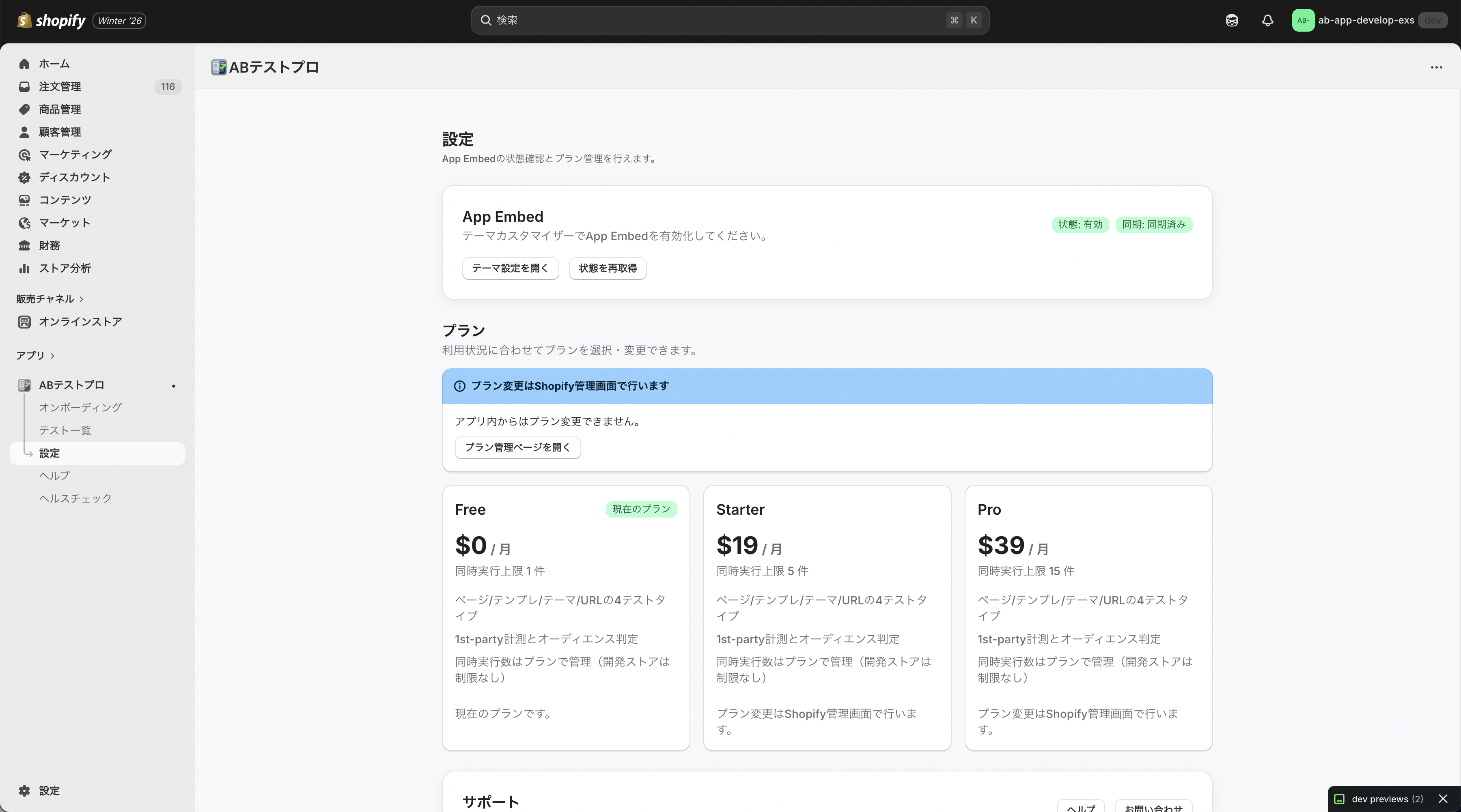
1. プランを選択する
「設定」→「プラン」からプランを選択できます。開発ストアは制限が無効になります。
- Free: 同時実行 1件
- Starter: 同時実行 5件
- Pro: 同時実行 15件
有料プランの場合はShopifyの確認画面で課金を承認してください。
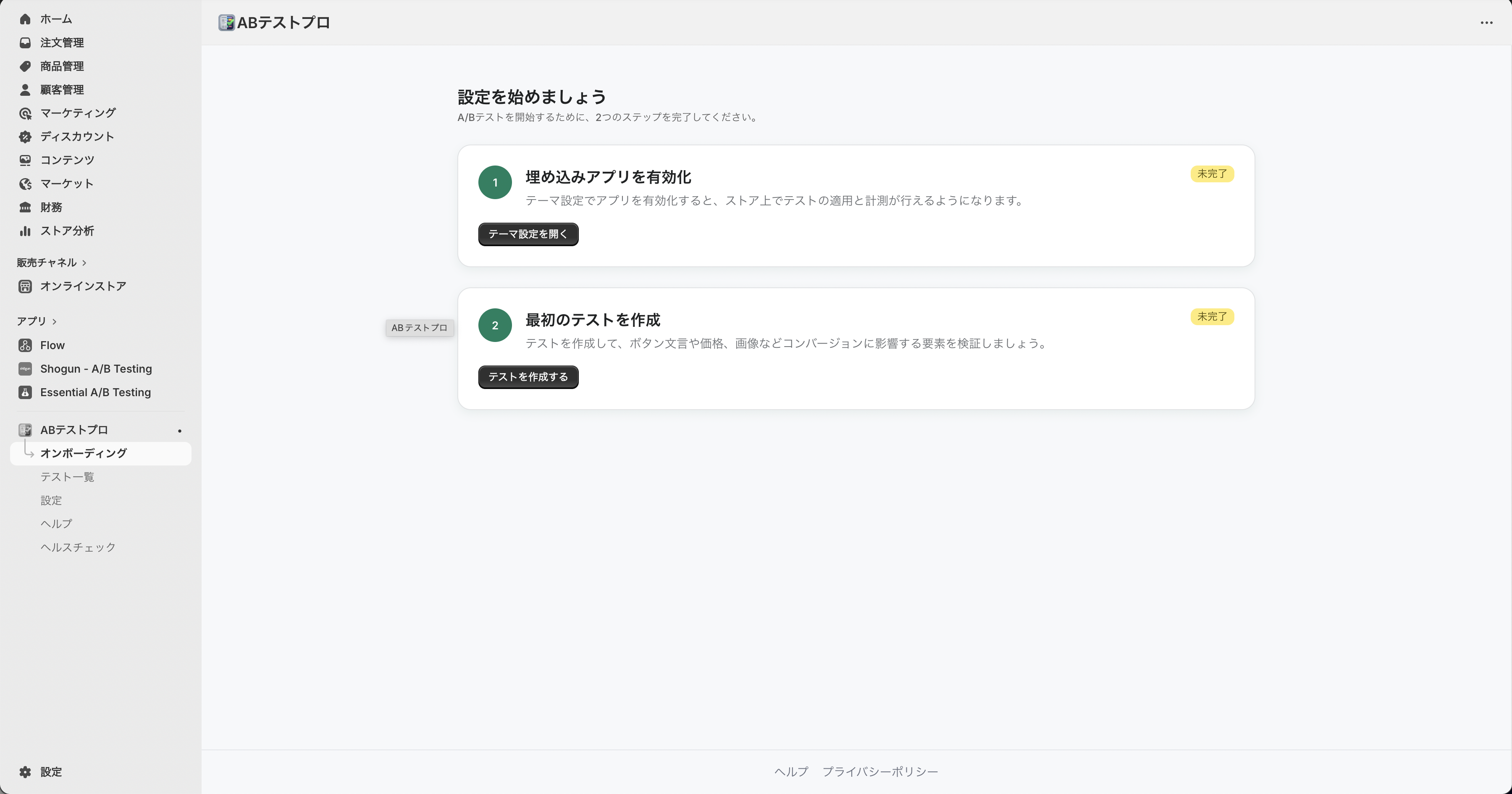
2. App Embedを有効化する
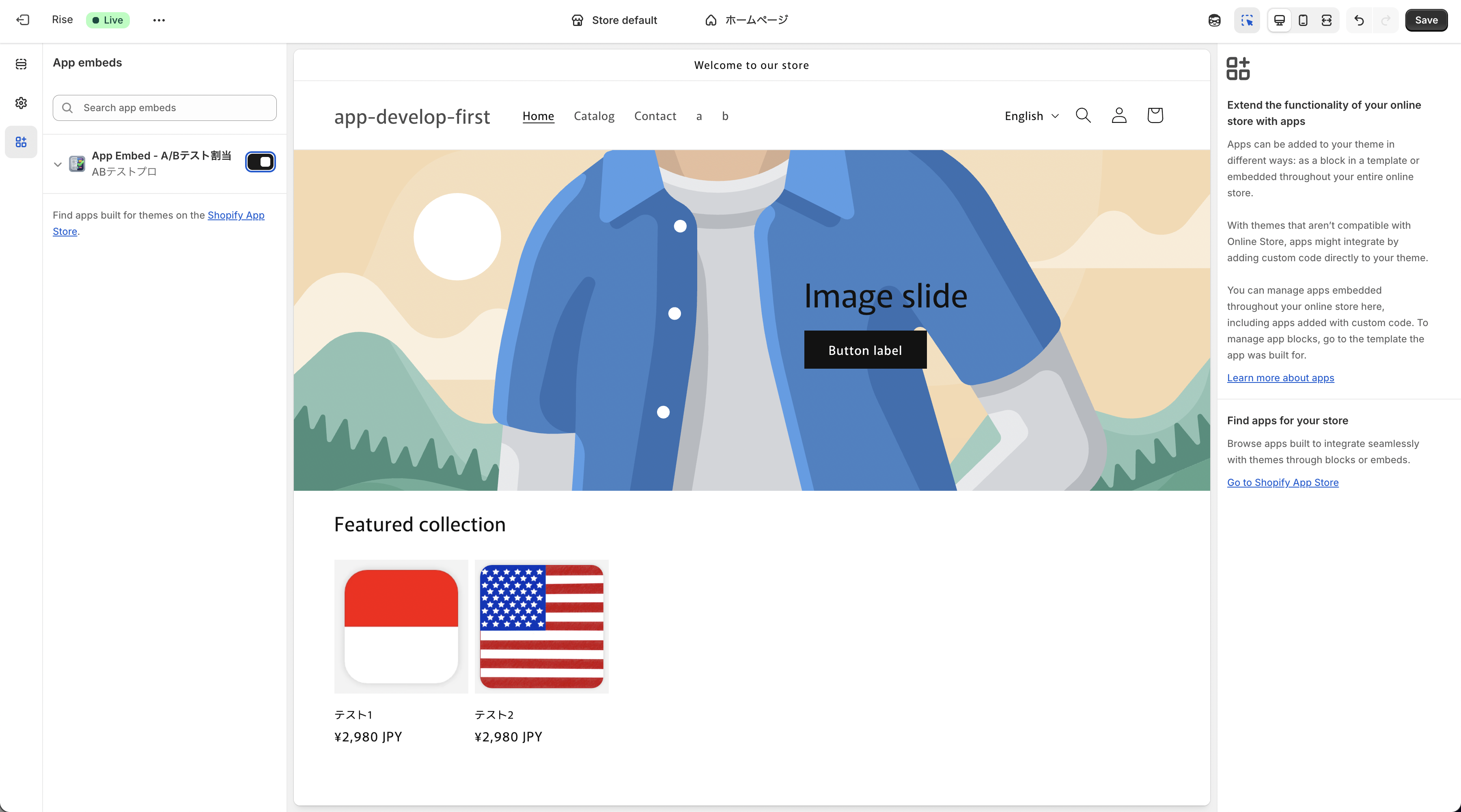
テストの割当と計測は、App Embed(ABテスト埋め込み)が有効なテーマでのみ動作します。
- オンボーディング、または「設定」から「テーマ設定を開く」をクリック
- Shopifyテーマエディタの「App embeds」を開く
- 「ABテスト埋め込み」をオンにして保存
チェックポイント
- 「設定」画面で「状態: 有効」「同期: 同期済み」になっているか確認
- テーマを切り替えた場合は、App Embedがオフになっていないか再確認
- App Embedが無効だとテストを開始できません
3. 同意・法規への配慮
A/Bテストは地域によってユーザーの同意が必要です。必要に応じて同意バナーやプライバシーポリシーを見直してください。
テスト作成
管理画面でテストを作成し、開始するまでの流れをまとめます。テストはコントロール + バリアント1の2パターンで運用します。
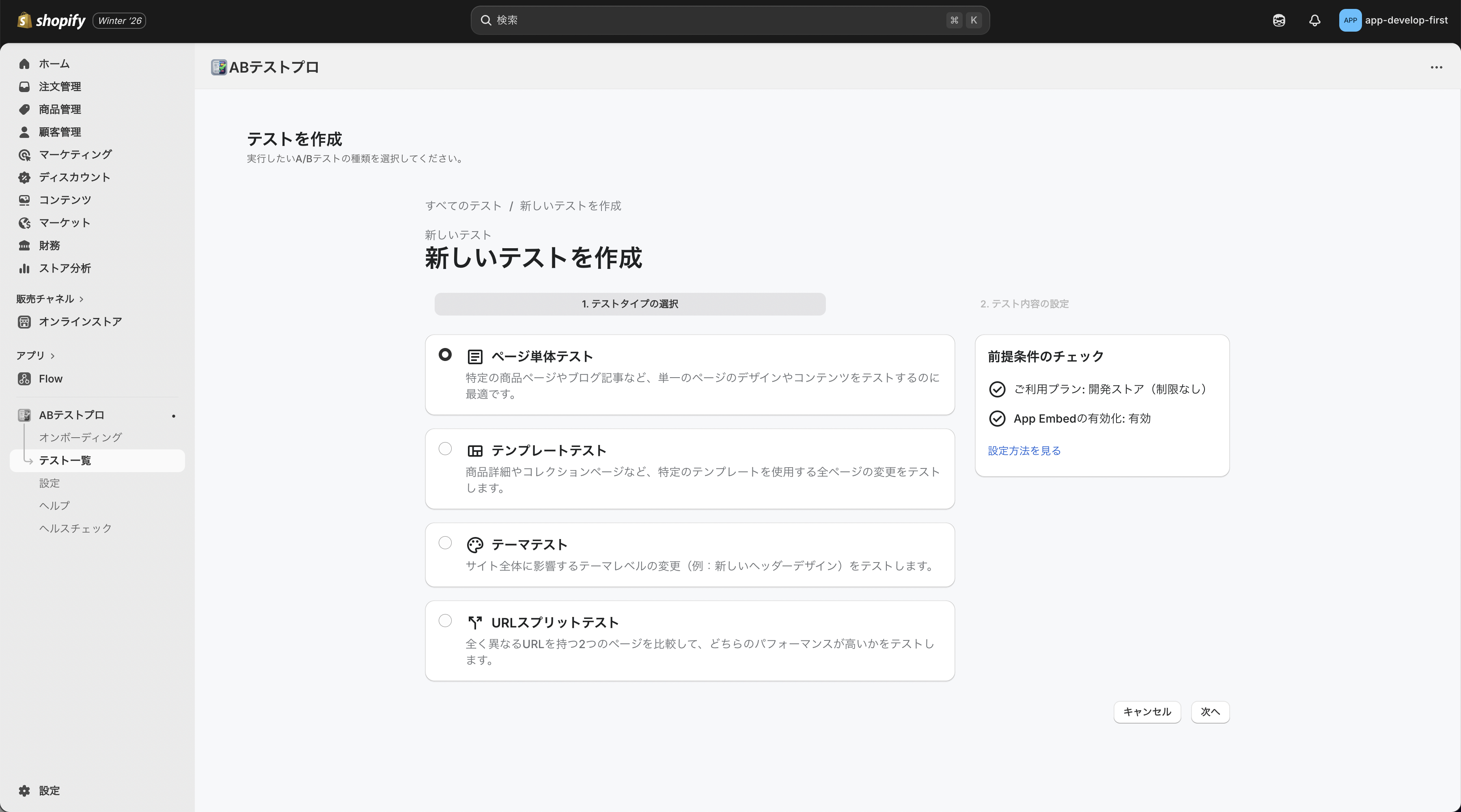
ステップ1. テストタイプを選ぶ
ページ単体/テンプレート/テーマ/URLスプリットの4種類から選択します。
- ページ単体テスト: 特定ページの変更検証
- テンプレートテスト: 同一テンプレート全体の変更検証
- テーマテスト: サイト全体の比較
- URLスプリットテスト: 異なるURLの比較
テーマテストは同時に1件のみ実行できます。
ステップ2. 基本設定
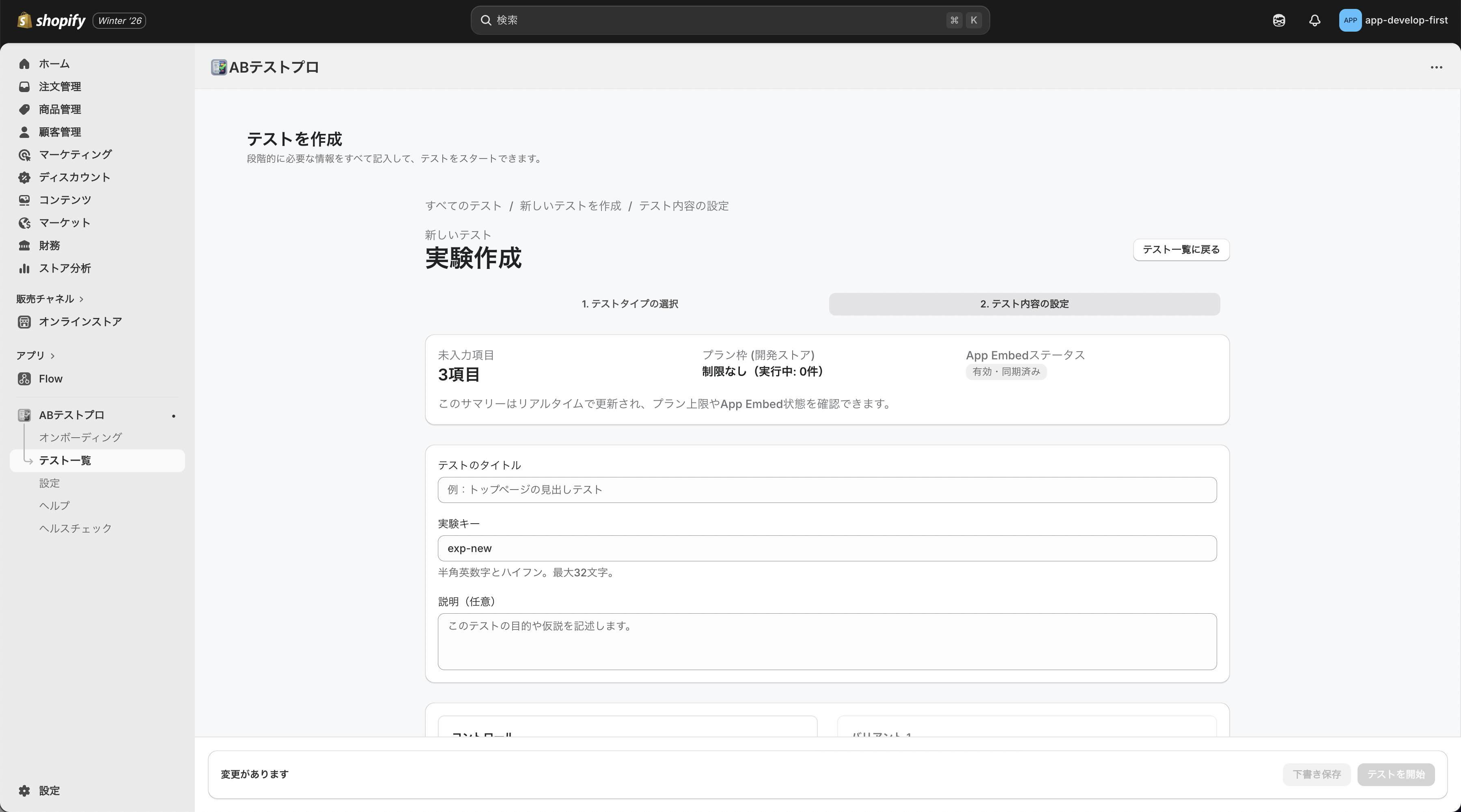
- テストのタイトル: 目的が分かる名前を設定
- 実験キー: 半角英数字とハイフン、最大32文字(タイトルから自動生成)
- 説明: 仮説やメモ(任意)
実験キーはURLスプリットの束ねURLにも使用されます。
ステップ3. コントロールとバリアント設定
テストタイプに応じて設定方法が変わります。
ページ単体 / テンプレートテスト
- コントロール: テスト対象ページを選択
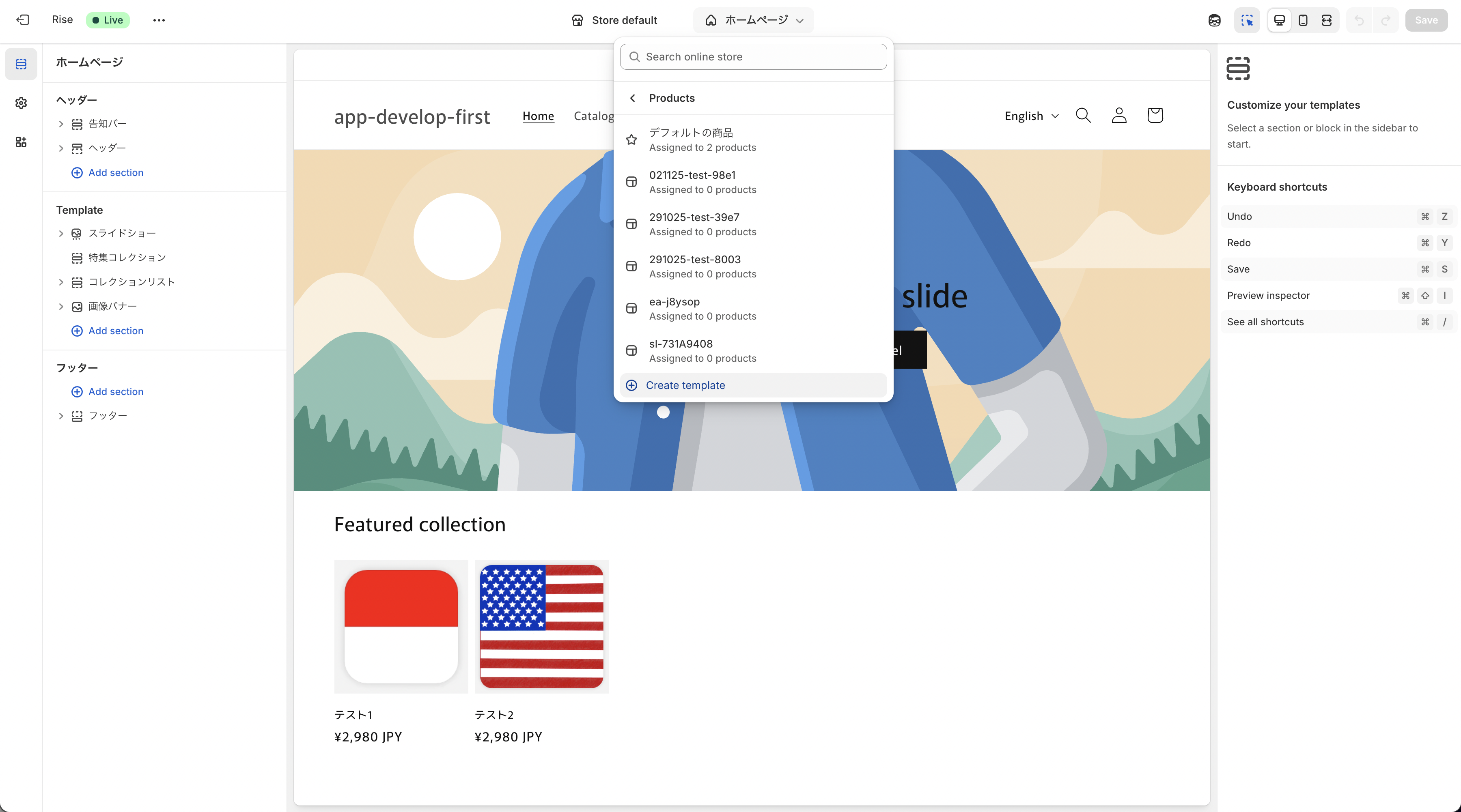
- バリアント: テーマエディタで作成したテンプレートを選択
アプリからテンプレート複製はできません。テーマエディタでテンプレートを複製し、サフィックス付きで保存してください。
- 例: product.ab-test / collection.ab-test
- サフィックスなしのデフォルトテンプレートはバリアントに使えません
テーマテスト
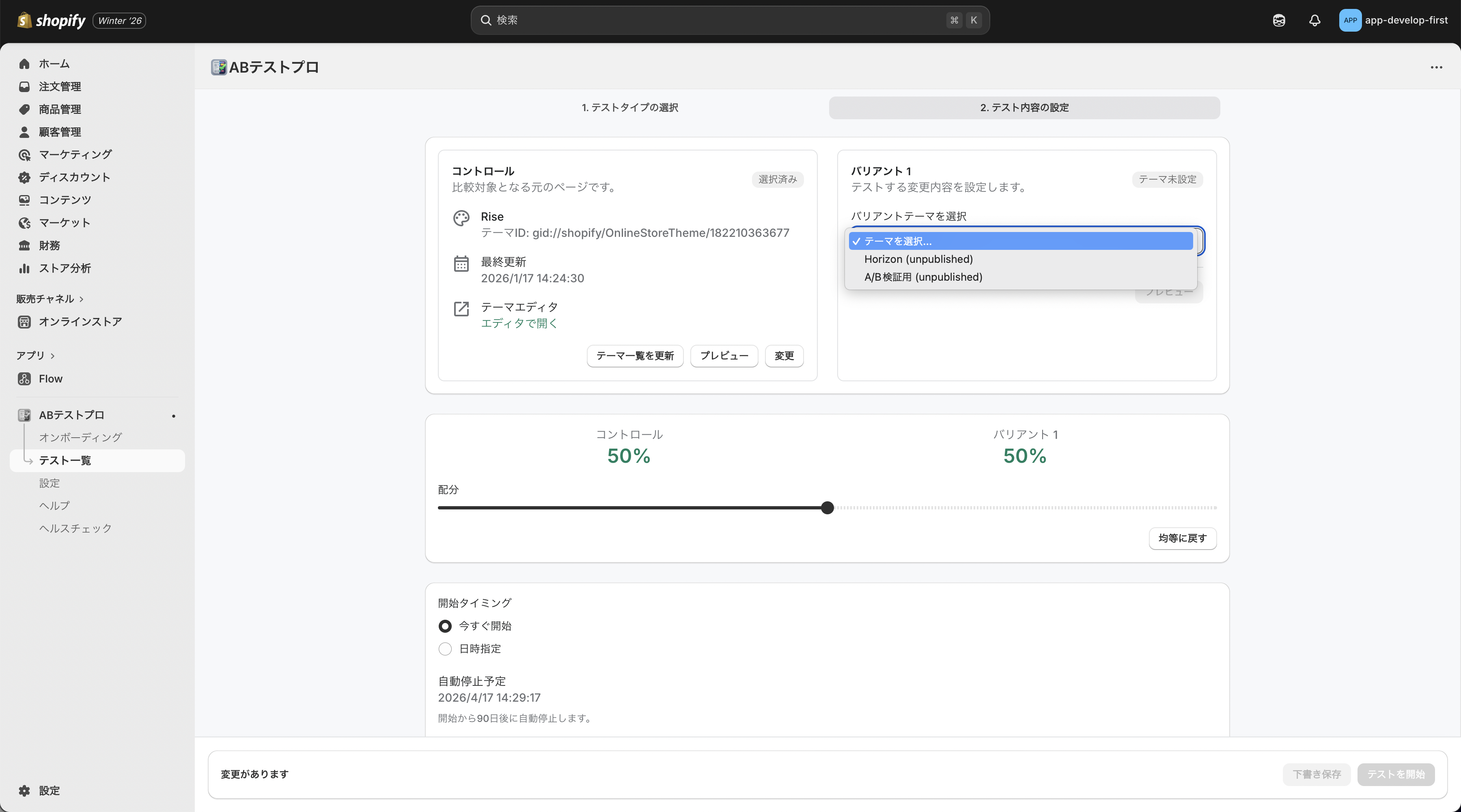
- コントロール: 公開中のテーマを選択
- バリアント: 複製または新規テーマを選択
URLスプリットテスト
- コントロールURLとバリアントURLを入力
- 許可されるドメイン: ストアのmyshopify.comドメイン、または登録済みのカスタムドメイン
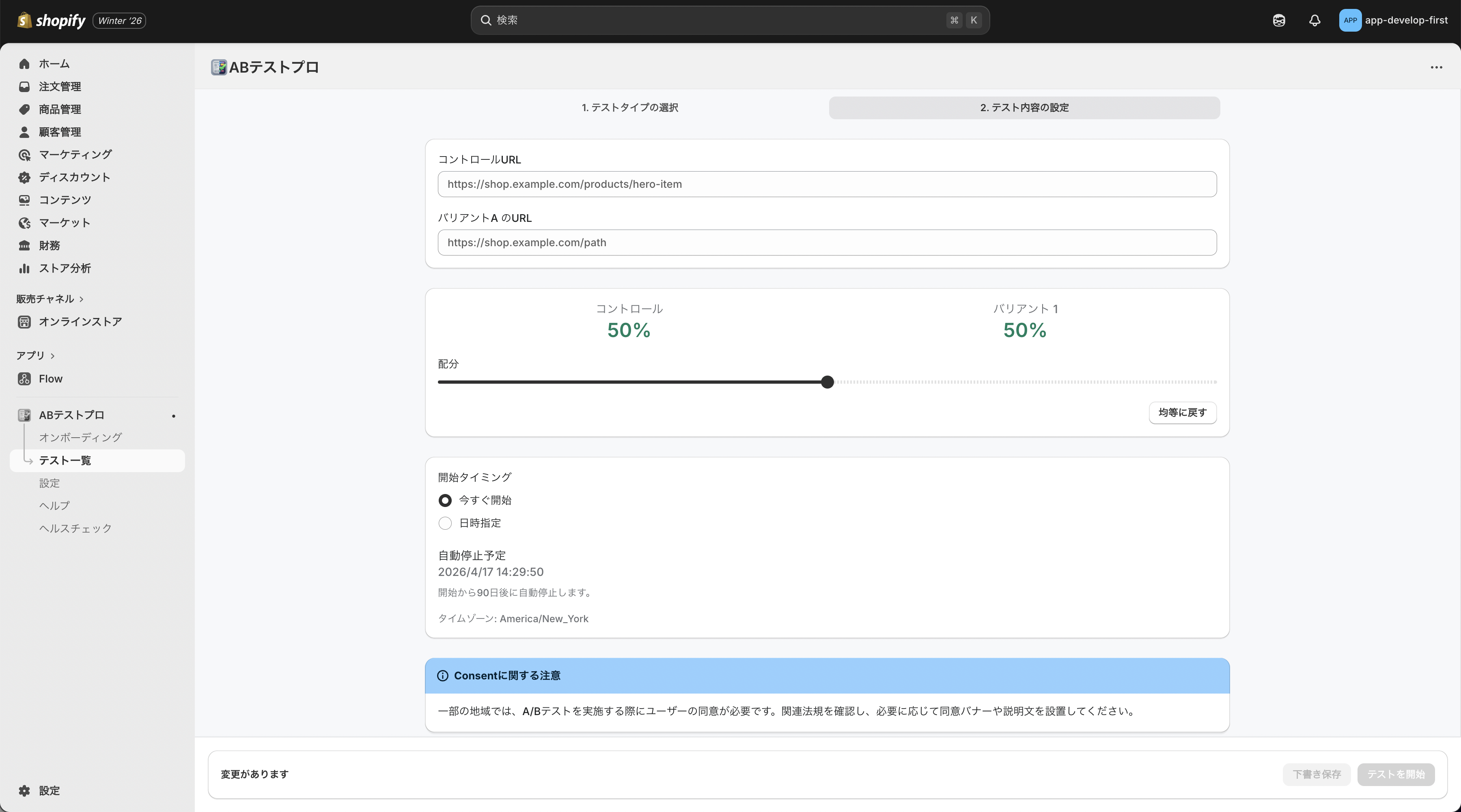
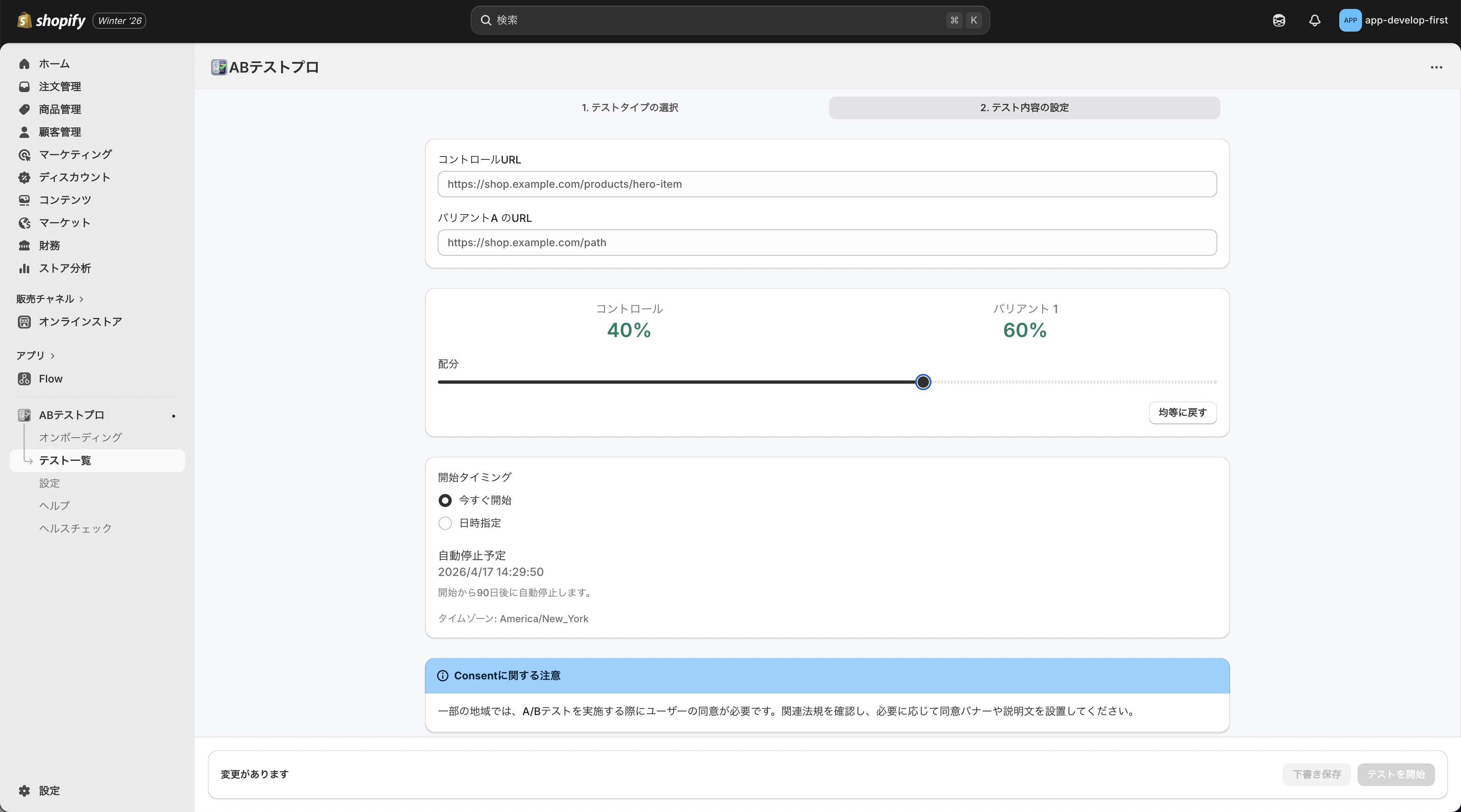
ステップ4. トラフィック配分
- スライダーで10%〜90%の範囲で調整
- 合計は必ず100%
- 迷った場合は「均等に戻す」で50% / 50%
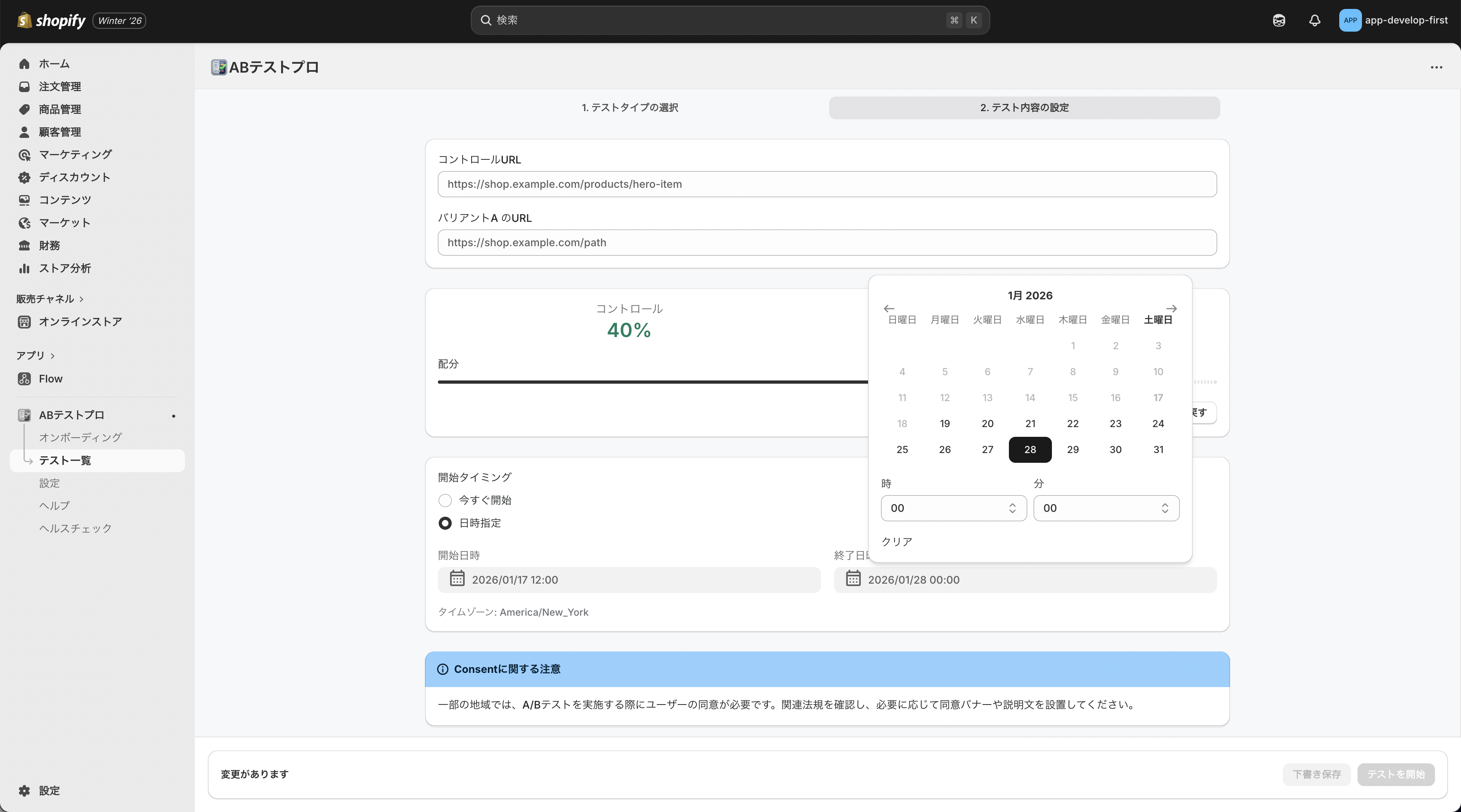
ステップ5. スケジュール設定
- 今すぐ開始 または 日時指定を選択
- 日時指定の場合は開始日時/終了日時を入力
- 最短1日、最長90日
- 今すぐ開始の場合は90日後に自動停止
ステップ6. 下書き保存 / テスト開始
画面下部のバーから「下書き保存」または「テストを開始」を選択します。
- App Embedが有効か
- プランの同時実行上限(実行中 + スケジュール待機中)を超えていないか
- 同じ対象で別のテストが実行中でないか(スコープロック)
- バリアント設定が不足していないか
- URLスプリットの場合、ドメインが許可されているか
プレビュー
「プレビュー」ボタンでコントロールとバリアントの表示を事前確認できます。必ず見え方を確認してから開始してください。
計測と優先ルール
ABテストの結果がどのように計測されるか、複数テストが同時に走った場合の優先・コンフリクトの考え方をまとめます。
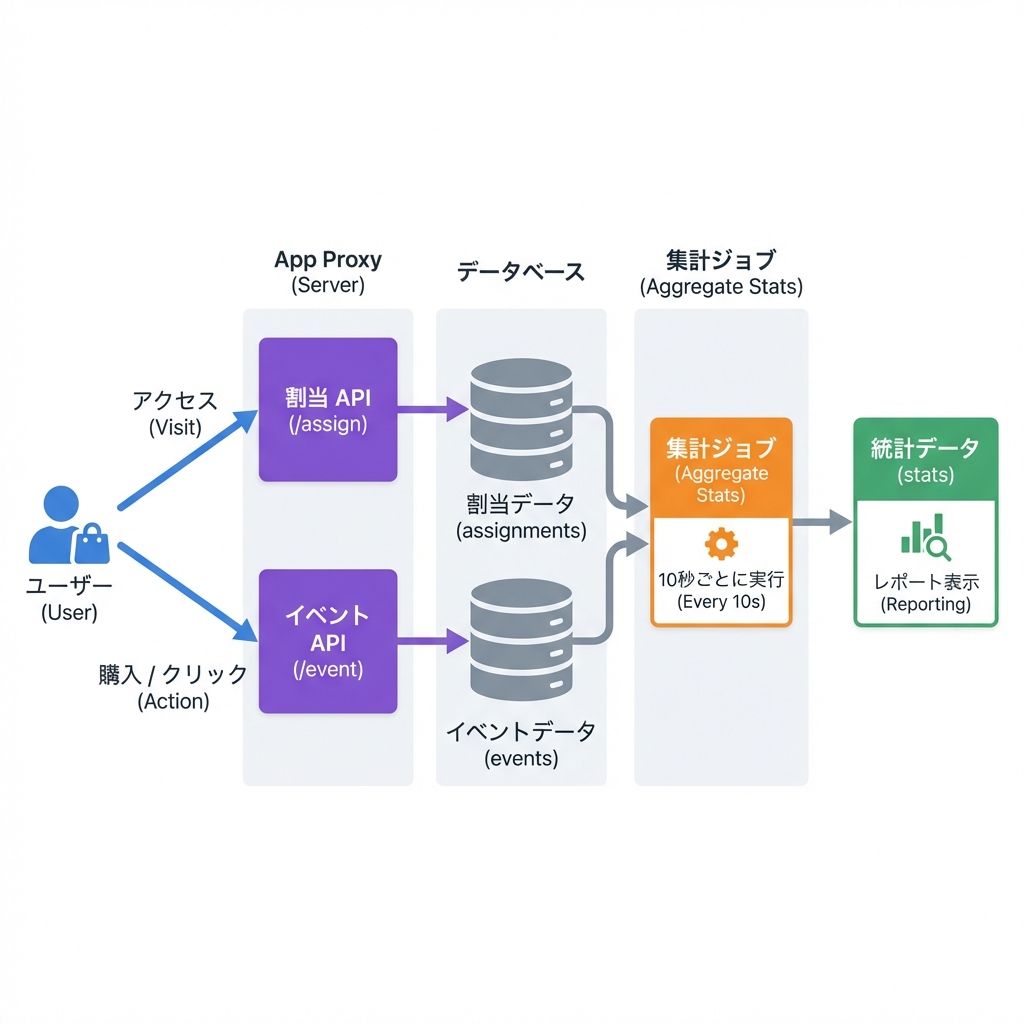
計測の流れ
- App Embedが来訪者ID(ab_sid)を確定し、App Proxyでテスト割当を取得
- 割当完了後にページビューイベントを自動送信
- Web Pixelがカート追加・購入などのイベントを送信
- イベントと割当を紐付けて集計し、指標を更新
計測はab_sid(90日クッキー)単位で行われます。異なるデバイスやブラウザは別の訪問者として扱われます。
自動で送信されるイベント
- view: 割当後にApp Embedが送信(同一URLの重複送信は短時間で自動除外)
- add_to_cart: Web Pixelのカート追加イベント
- purchase: Web Pixelの購入完了イベント(注文金額を計測)
テーマエディタや管理画面のプレビューでは割当とイベント送信を行いません。
任意で送信できるイベント
クリックやフォーム送信などの独自イベントは、ストア側で window.abTrackExperimentEvent を使って送信できます。イベントはログに記録されますが、標準の指標はCVR/ATC/AOV/RPVのみです。
指標の計算方法
- 購入率(CVR)= purchaseのユニーク人数 / 割当人数
- カート追加率(ATC)= add_to_cartのユニーク人数 / 割当人数
- 平均注文額(AOV)= purchase金額合計 / purchase件数
- 訪問者あたり売上(RPV)= purchase金額合計 / 割当人数(未購入は0円で計算)
割当人数はab_sid単位のユニーク数で集計します。集計対象は保持期間内のイベントと割当のみです。
商品単体テストの計測
商品ページを対象にしたテストでは、購入・カート追加イベントに含まれる商品ID/ハンドルがターゲット商品と一致する場合のみ計測されます。商品情報がイベントに含まれない場合は計測対象外になります。
セグメント計測のルール
- デバイス: モバイル(sp)/ PC(pc)
- ログイン状態: ログイン / ゲスト
- 顧客タイプ: 初回購入 / リピーター(ログイン顧客のみ判定)
セグメントは割当時点のスナップショットで判定されます。ログイン顧客は過去の購入履歴を参照して分類します。
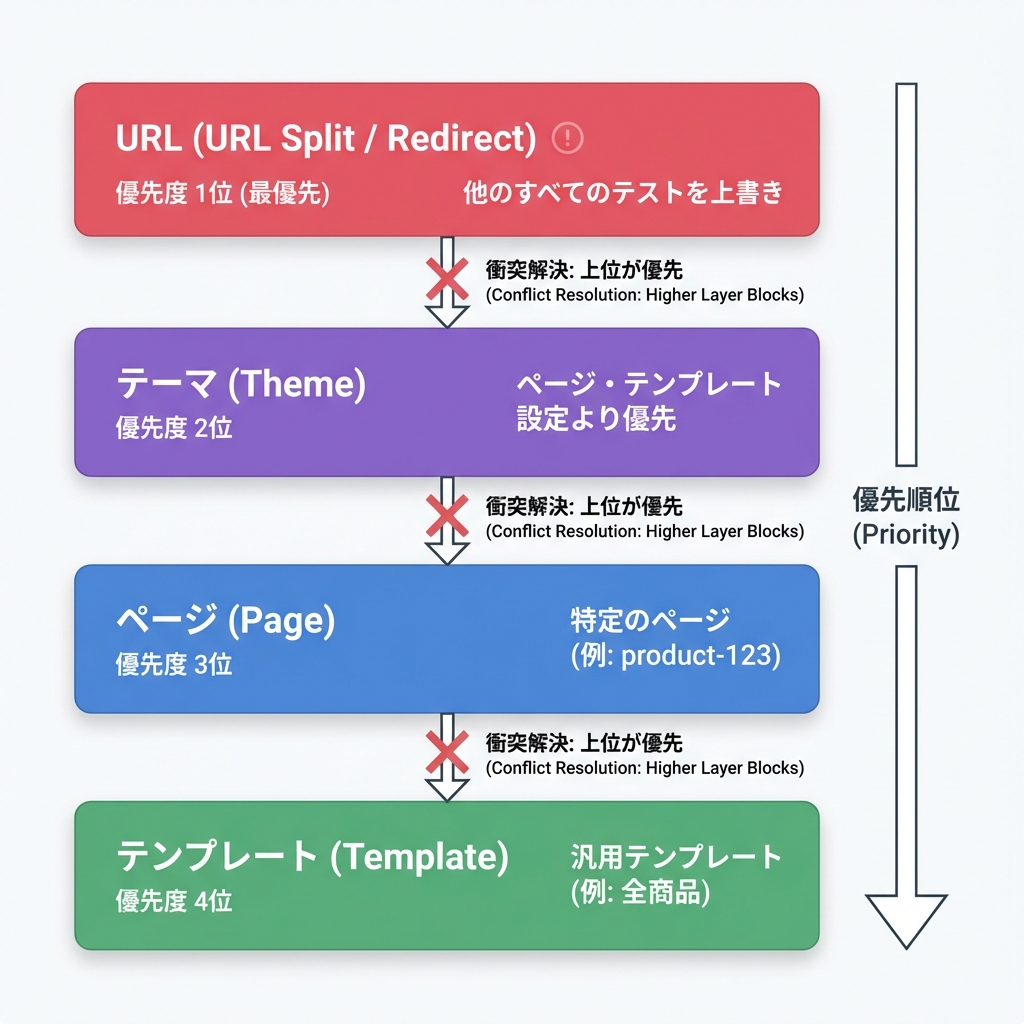
複数テストの優先ルール
- URLスプリット経由の訪問は、そのURLスプリットテストのみ計測(他テストは除外)
- テーマテストは最優先で割当され、参加者は他テストを同時に実行しません(デフォルト設定)
- ページ > テンプレート > URL の順で優先し、競合する場合は上位スコープが採用
- 同一訪問者では既存の割当が優先されます(粘着割当)
テーマテストの参加率は単独実行時は100%、他テストがある場合はデフォルトで50%です。
競合判定の考え方
- ページ vs テンプレ: テンプレ種別/ハンドルが一致すると競合(ページが優先)
- テンプレ vs テンプレ: 同一テンプレ種別かつ同一ハンドル、またはハンドル未指定の場合に競合
- URL vs ページ/テンプレ: URLパスから推定されるテンプレ種別やハンドルが一致すると競合
- URL vs URL: 同じパスへのテストは競合
開始時にはスコープロックで競合チェックが行われ、同一対象のテストは開始できません。
計測が行われない主なケース
- App Embedが無効なテーマで閲覧した場合
- 同意が必要な設定で、顧客が計測を拒否している場合
- URLスプリットで束ねURLを経由していない場合
- 商品単体テストでイベントに商品情報が含まれていない場合
- 管理画面のプレビューやテーマエディタ内での閲覧
結果確認と運用
テスト開始後の管理、分析、ヘルスチェックの流れを解説します。
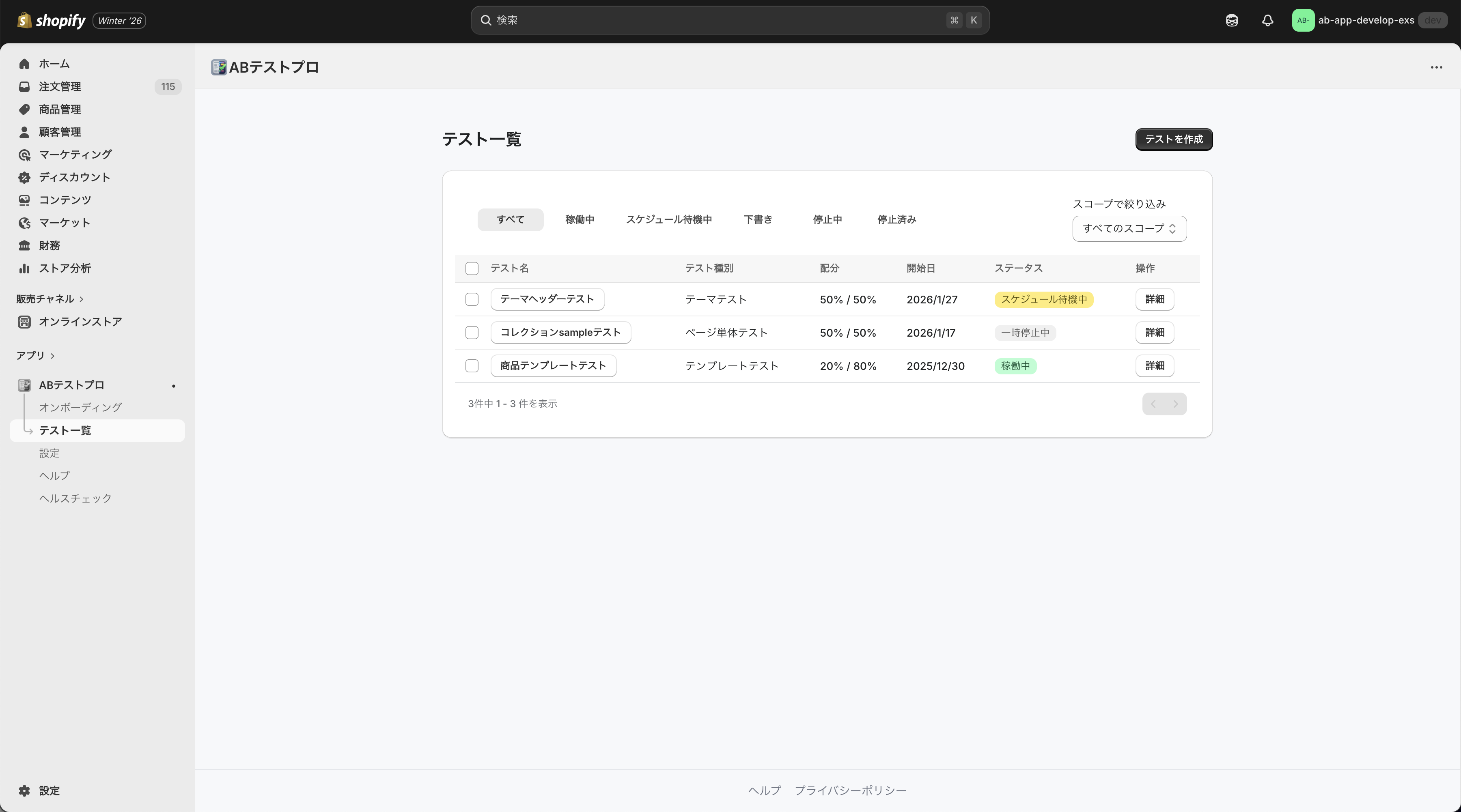
1. テスト一覧での管理
- ステータスでフィルタ(下書き / スケジュール / 実行中 / 一時停止 / 停止済み)
- スコープでフィルタ(ページ / テンプレート / テーマ / URL)
- 一括操作(開始/一時停止/停止/削除)
削除できるのは「下書き / 停止済み / 勝者適用済み」のみです。
2. テスト詳細での確認
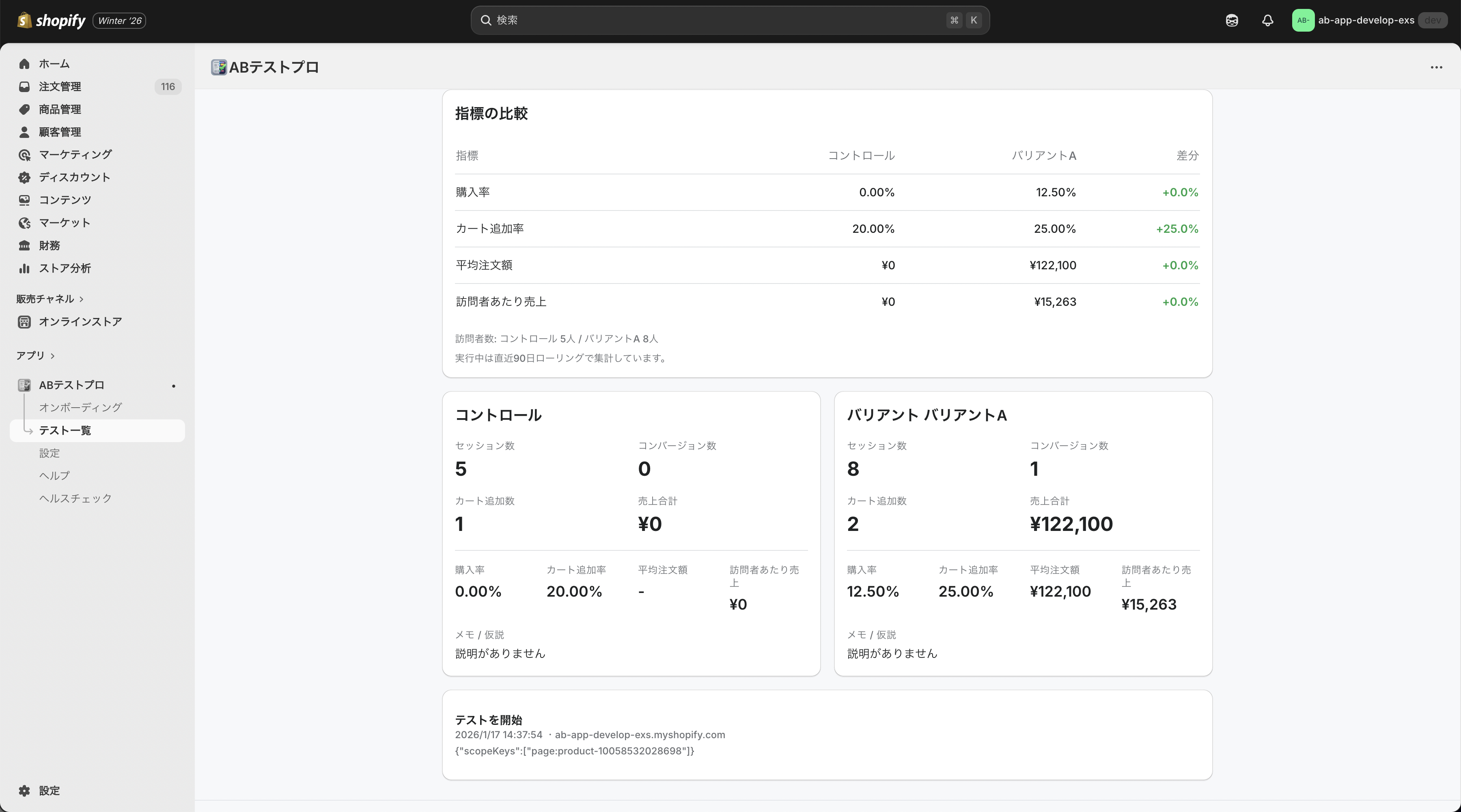
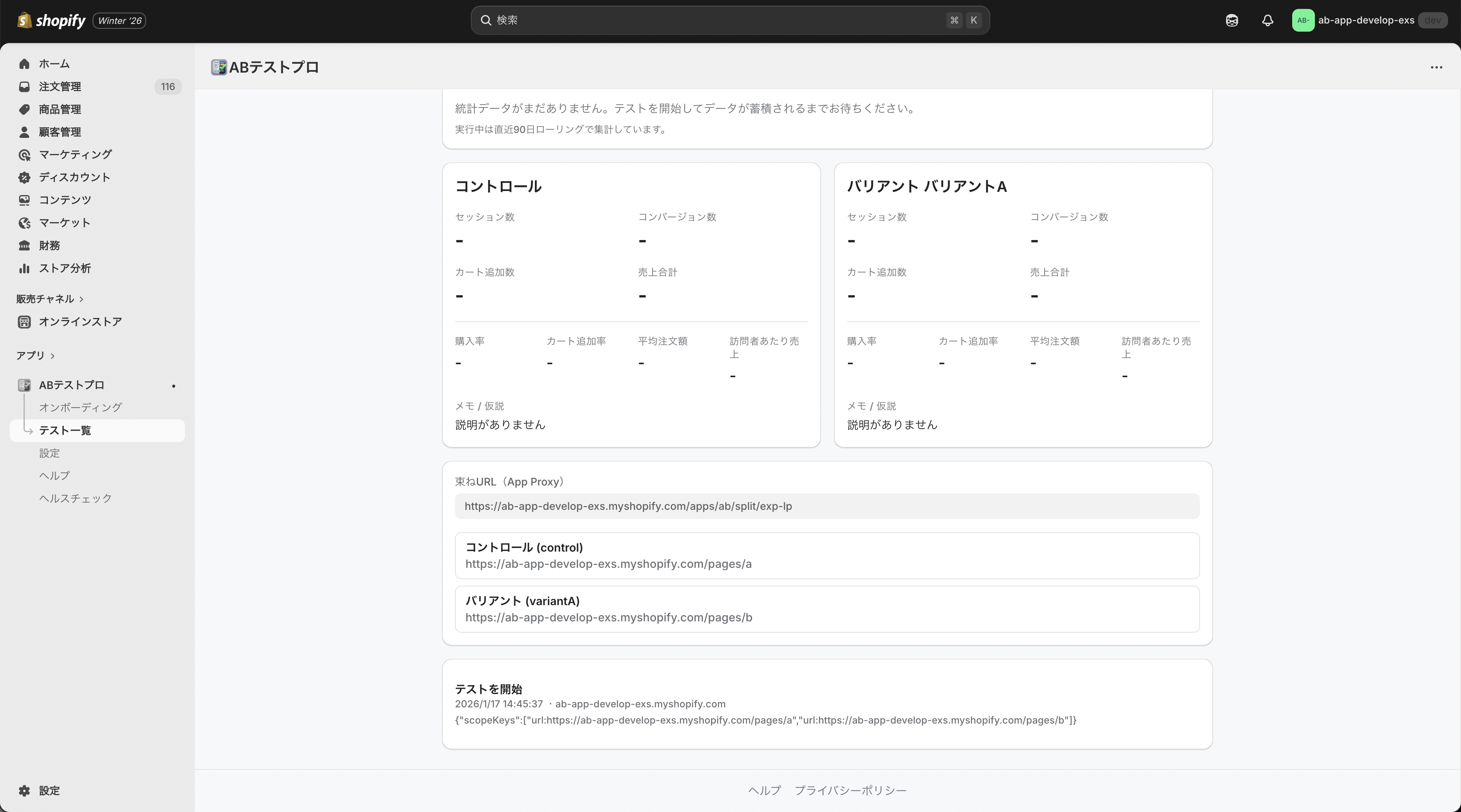
詳細画面では対象・指標・スケジュールを確認できます。
- 購入率(CVR)
- カート追加率(ATC)
- 平均注文額(AOV)
- 訪問者あたり売上(RPV)
実行中・一時停止中は直近90日ローリング、停止済みは終了時点の集計を保持します。
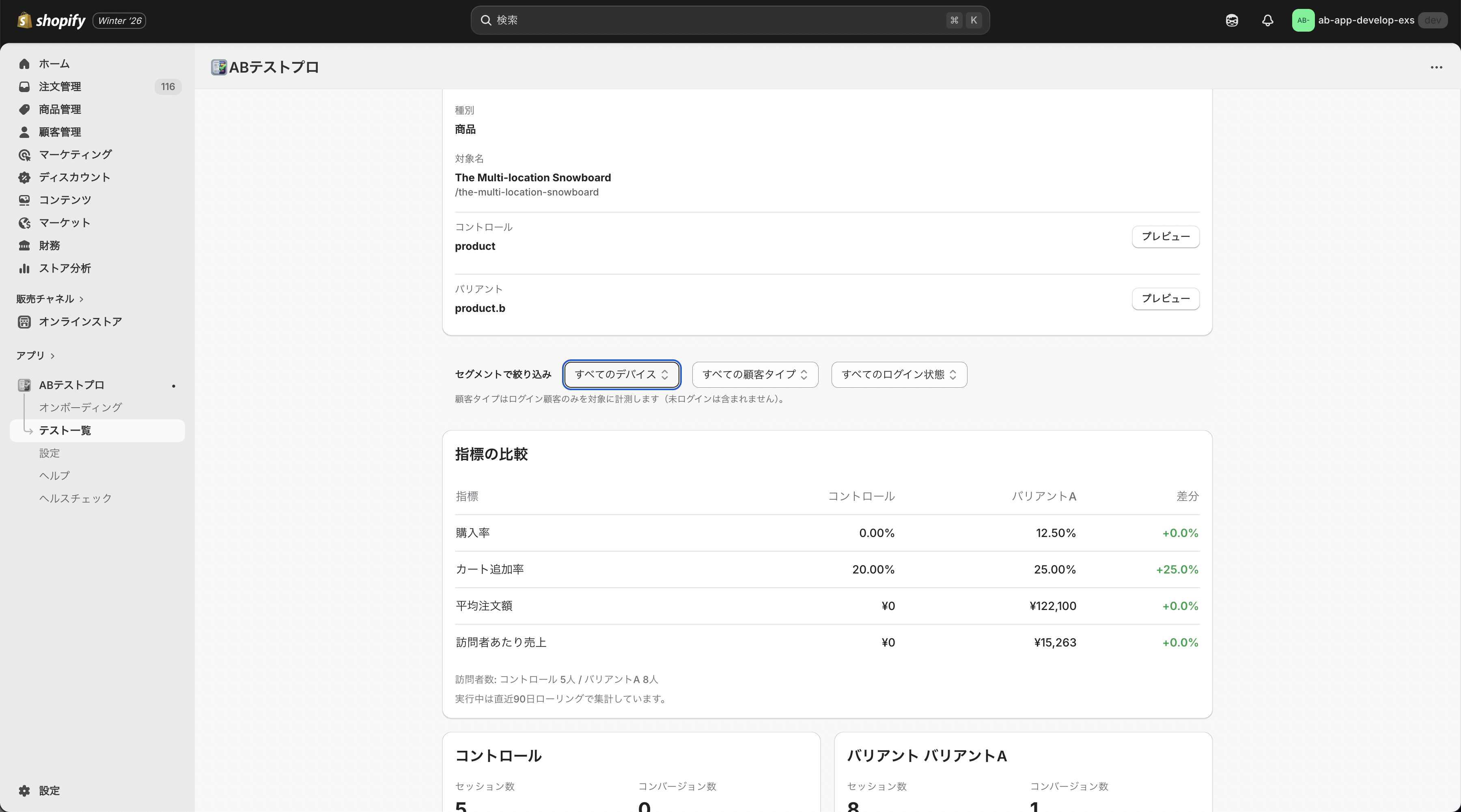
3. セグメントで絞り込む
- デバイス: モバイル / PC
- 顧客タイプ: 初回購入 / リピーター
- ログイン状態: ログイン / ゲスト
顧客タイプはログイン顧客のみを対象に計測します(未ログインは含まれません)。
4. URLスプリット情報
URLスプリットテストでは、詳細画面に束ねURLが表示されます。広告やメールのリンクは必ず束ねURLを使用してください。
例: https://{shop}.myshopify.com/apps/ab/split/{experimentKey}
5. ステータス操作
- 実行中: 一時停止 / 停止
- 一時停止: 再開 / 停止
- 下書き: 開始 / 削除
- スケジュール待機中: 開始(開始時刻前は無効)/ 削除
- 停止済み: 削除
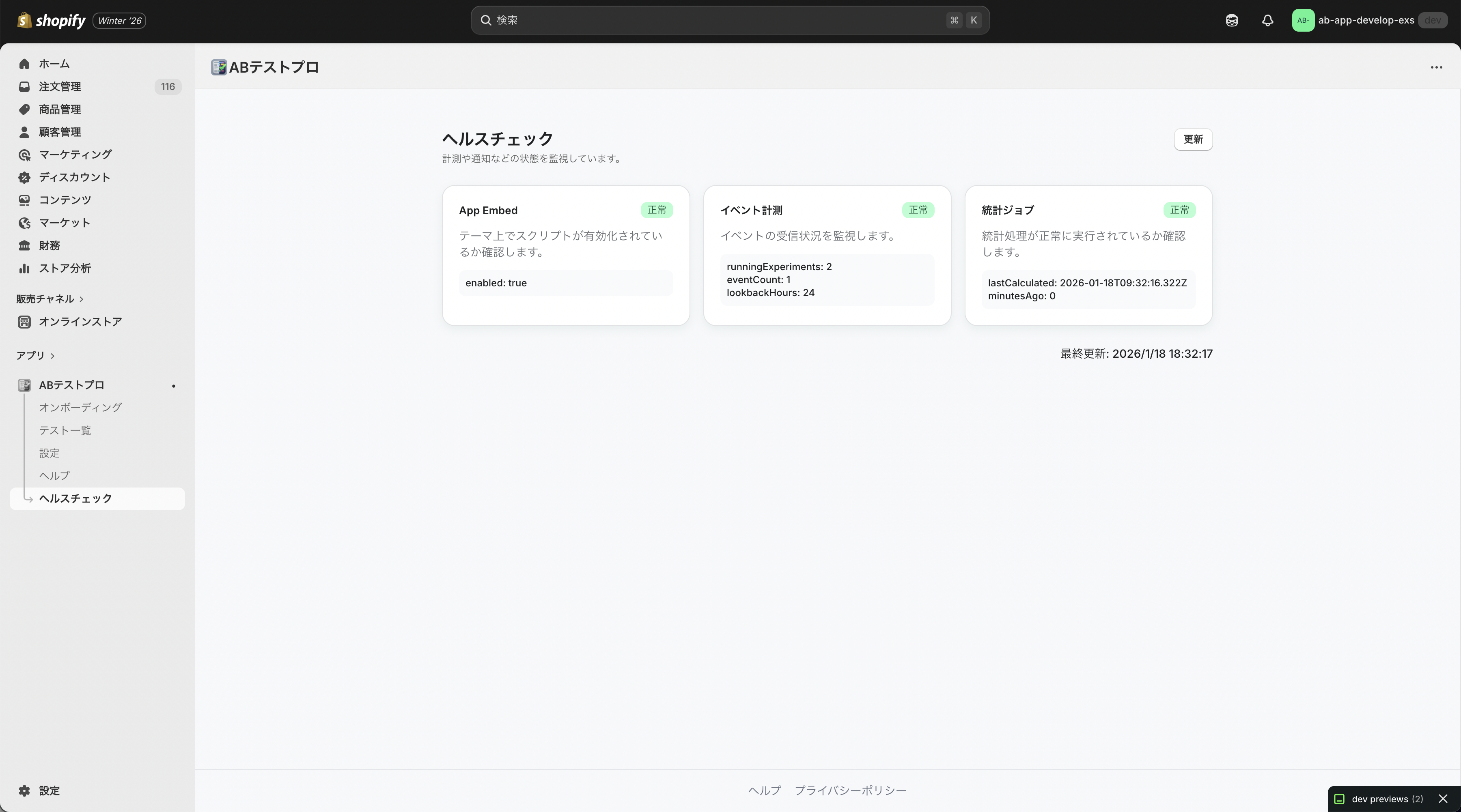
6. ヘルスチェック
テストが正しく動いているかを確認できます。
- App Embed: テーマに埋め込みが有効か
- イベント計測: 直近24時間のイベント受信状況
- 統計ジョブ: 集計処理の実行状況
よくある質問
Q. テストが開始できません
- App Embedが有効か(設定画面で確認)
- プランの同時実行上限(実行中 + スケジュール待機中)を超えていないか
- 同じ対象に別のテストが実行中でないか(スコープロック)
- バリアントのテンプレート/テーマ/URLが未設定ではないか
- URLスプリットの場合、ドメインが許可されているか
Q. データが更新されません
- テストが「実行中」になっているか
- ヘルスチェックで「イベント計測」「統計ジョブ」が警告になっていないか
- セグメントの絞り込み条件が厳しすぎないか
Q. URLスプリットの結果が見えません
- 広告やリンクが束ねURLになっているか
- 直接アクセスが多いと正確な比較ができません